
業務システムの操作性が悪く、社内からの不満や入力ミスが絶えないという課題を抱える企業は少なくありません。
特に、長年にわたって機能追加や改修を繰り返してきた業務システムは、「必要な情報を見つけにくい」「操作手順が多い」「画面によって操作方法が違う」といった問題が蓄積しやすくなります。
また、一般消費者が利用するアプリやWebサービスとは異なり、業務システムには複雑な業務フローやビジネスロジック、権限設定など、さまざまな制約があります。そのため、単に画面の見た目を整えるだけでは本質的な改善にはつながりません。
本記事では、業務システムのUX/UI改善が必要とされる背景や、UX/UI改善により期待できる効果、具体的な改善プロセスなどを解説します。
業務システムにおける「UI」と「UX」の違いとは?
業務システムの改善を考える際、「UI」と「UX」は混同されがちです。
UIとUXは密接に関係していますが、指している範囲は異なります。まず、それぞれの意味を整理しましょう。
UIとは?
UI(User Interface)とは、ユーザーがシステムと視覚的・物理的に接触する「接点そのもの」を指します。業務システムであれば、以下のようなものがUIにあたります。
- ボタンやメニューの配置
- 文字の大きさや色
- 入力フォーム
- アイコン
例えば、「保存ボタンがどこにあるかわからない」「文字が小さくて読みにくい」「入力枠が小さすぎる」といった問題は、UI上の課題といえます。
UXとは?
UX(User Experience)とは、ユーザーがシステムを利用する中で得る体験全体を指します。
業務システムの場合は、単に「画面が見やすいか」だけではありません。
- 迷わず業務を進められるか
- 必要な入力を少ない負担で完了できるか
- ミスを起こしにくいか
- 作業時間を短縮できるか
といった、そのシステムを通じて業務を行う一連の体験がUXに含まれます。
業務システムの改善はUIだけでなくUXの視点が重要
業務システムのUX/UI改善では、画面の見た目の美しさだけでなく、ユーザーが業務をどのように進めるのかというUXの視点も重要です。
画面のデザイン(UI)を綺麗に整えたとしても、通常ひとつのフローで行うデータ入力作業なのに、そのための画面が無駄に細かく分割されているようなことがあると、優れたユーザー体験(UX)は実現しません。業務システムのUX改善における本質は、ユーザーが直面する業務の文脈を深く洞察し、作業を妨げない合理的な利用環境を整備することにあります。
なぜ業務システムのUX/UI改善が必要なのか
業務システムは、導入した時点では適切に設計されていても、長年の運用で機能追加や改修を重ねるうちに、画面構成が複雑になったり、操作手順が増えたりすることがあります。こうした使いにくさを放置すると、日々の業務時間が増えるだけでなく、入力ミスや誤操作、教育・引き継ぎの負担、現場からの問い合わせ増加など、さまざまなコストにつながります。
UX/UIを改善し、業務フローや操作方法を見直すことで、次のような効果が期待できます。
業務時間・処理時間の短縮
不要な画面遷移や入力作業を減らし、1件あたりの処理時間を短縮できます。例えば、1回の操作で10秒短縮できる業務を、1日100件、年間240日行う場合、年間約67時間の削減になります。利用者や処理件数が多い業務であれば、さらに大きな効果が期待できます。
入力ミスや誤操作、修正作業の削減
入力項目やボタン配置、エラー表示などを適切な内容に見直すことで、入力ミスや誤操作を防止できます。入力時点でのミスを減らすことで、後工程でのデータ修正やチェックにかかる手間も削減できます。
教育・引き継ぎコストの削減
操作方法がわかりやすくなれば、新入社員や異動者がシステムを習得するまでの負担を軽減できます。マニュアル作成や操作説明にかかる工数の削減にもつながります。
問い合わせ件数の削減
「どこを操作すればよいか」「何を入力すればよいか」がわかりやすいUIにすることで、IT部門などに対しての操作方法に関する問い合わせを減らせます。
システムの利用定着
業務に合った使いやすいシステムに改善することで、現場がシステムを継続的に利用しやすくなります。Excelなどによる個別管理や二重入力の抑制にもつながります。
つまり、業務システムのUX/UI改善は、画面をきれいにするための施策ではなく、業務そのものの効率化やシステムの利用定着につなげるための取り組みです。
現場でよくある業務システム改善の失敗パターン
業務システムの改善では、アプローチを誤ると十分な効果が得られないことがあります。よくある失敗パターンは以下の通りです。
見た目だけを刷新する
色やフォント、ボタンなどを変更しても、そのシステム上での作業フローそのものが改善されなければ、根本的な使いにくさは解消できません。
現場の要望をそのまま機能に反映する
「このボタンがほしい」「この項目を追加してほしい」といったユーザーからの要望を受けた際に、その背景にある課題まで確認せず実装すると、かえって複雑化してしまう場合があります。
局所的な画面だけを見て改善する
業務システムでは複数の画面や業務プロセスがつながっているため、画面単体ではなく、業務全体の流れを捉える必要があります。
このほか、既存システムの技術的制約や関係者間の意見の違いなど、既存の業務システムならではの難しさもあります。こうした点を踏まえ、次のようなステップで改善を進めていくと効果的です。
業務システムのUX/UI改善を成功させる進め方
既存の業務システムを改善する場合、いきなり画面デザインを変更するのではなく、現状を把握し、課題を整理した上で段階的に改善に取り組んでいきます。
ここでは、既存の業務システムを対象としたUX/UI改善の基本的な進め方を5つのSTEPに分けて解説します。
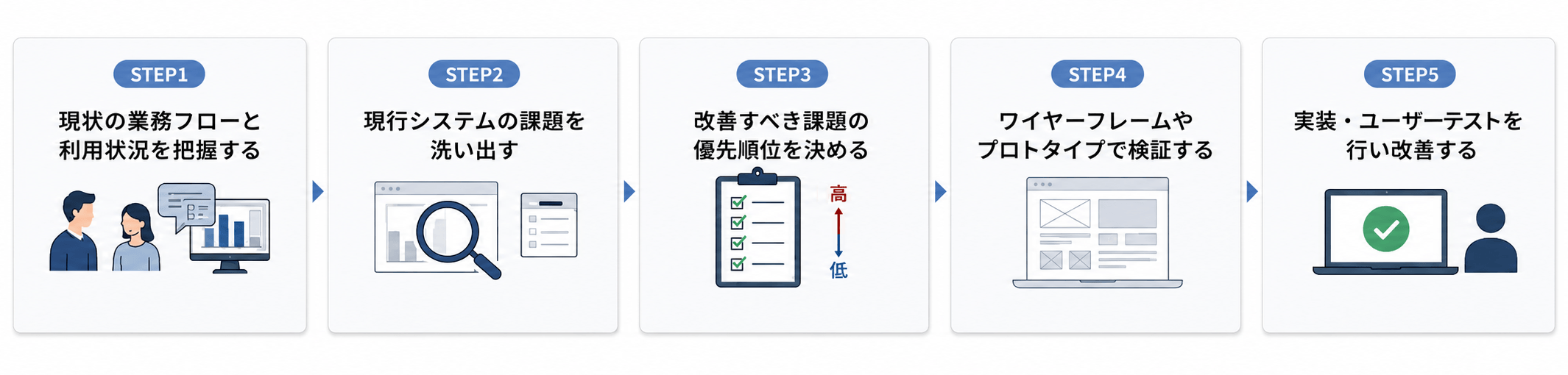
STEP1|現状の業務フローと利用状況を把握する
最初に行うのは、現場でどのような業務が行われ、システムがどのように使われているのかを把握することです。
「誰が」「いつ」「どこで」「何のために」「どのようなデータを扱っているのか」という利用文脈(コンテキスト)を整理します。例えば、同じ業務システムでも、オフィスで複数のモニターを使って操作する場合と、現場でタブレットを使って入力する場合では、求められるUIは異なります。
現場へのヒアリングや業務観察などを通じて、実際の業務とシステムの関係を把握することが改善の出発点です。
STEP2|現行システムの課題を洗い出す
次に、現在のシステムでどこに使いにくさが発生しているのかを整理します。
ユーザーインタビューだけでなく、実際の操作を観察したり、問い合わせ履歴や操作ログを確認したりすることで、ユーザー自身も言語化できていない課題を発見できる場合があります。
また、専門家によるヒューリスティック評価を行い、UIの一貫性や情報設計、エラー防止、操作性などの観点から客観的に課題を整理する方法もあります。
この段階では、いきなり改善案を考えるのではなく、「何が問題なのか」を明確にすることが重要です。
STEP3|改善すべき課題の優先順位を決める
洗い出された課題すべてを、優先順位をつけずにすべて解決しようとする進め方はお勧めできません。改修スコープが肥大化することで、開発期間の長期化やプロジェクトが停滞するリスクが高まるためです。
段階的かつ着実に改善を進めるために、まずはすべての課題をリスト化した上で、次のような観点から優先順位を決めます。
- 利用頻度が高いか
- ミスや手戻りにつながっているか
- 業務への影響・改善による効果が大きいか
- 技術的に実現可能な改善策かどうか
- 改修にどの程度の期間やコストがかかるか
「不満が多いところ」だけではなく、業務への影響と改善効果の大きさを基準にどの課題から着手すべきかを考えることがポイントです。
STEP4|ワイヤーフレームやプロトタイプで検証する
改善方針が決まったら、ワイヤーフレームやプロトタイプを作成し、実装前にUIや操作フローを検証します。プロトタイプを使えば、実際のシステムを改修する前に、
- 想定した新しい操作フローで、ユーザーが迷わずスムーズに処理を完遂できるか
- 新しい画面でユーザーが必要な情報をすぐに見つけられるか
- 変更前のUIよりも操作しやすくなっているか
といった点を確認できます。
また、改善規模に応じて複数の案を比較することも有効です。例えば、「既存システムへの影響を抑えた小規模改修案」と「業務フローまで含めて見直す抜本的な改善案」を比較することで、予算やスケジュール、期待効果を踏まえた意思決定がしやすくなります。
STEP5|実装・ユーザーテストを行い改善する
プロトタイプ検証で得られたフィードバックをもとにUIや操作フローをブラッシュアップし、設計を固めた上で実装へと進みます。
実装後は、実際のシステムを用いたユーザーテストを行います。実際に動くシステムを使ってもらうことで、プロトタイプの段階では気づけなかった細かな操作感の問題や、現場特有のイレギュラーな使い方が見つかることがあります。
また、リリース後も操作時間やエラー件数、問い合わせ件数などを確認し、必要に応じて改善を続けることが重要です。実際にはリソースの問題など多くの制約があるため簡単ではありませんが、UX/UI改善は一度のリニューアルで完結させるのではなく、継続的なプロセスとして運用体制に組み込むことが大切です。
業務システムのUX/UI改善で押さえておきたいポイント
5つのステップを進める際には、一般的なWebサイトやBtoCサービスのUI改善とは異なる、業務システムならではのポイントがあります。
業務フローを起点にUX/UIを設計する
業務システムのUI改善では、「どんな画面にするか」よりも先に「どんな業務を支援するのか」を考える必要があります。
現行の業務フロー(As-Is)を可視化し、無駄な操作や重複入力などを整理した上で、理想的な業務フロー(To-Be)を検討します。その上で画面や操作を設計することで、単なるUIの変更ではなく、業務そのものの改善につなげられます。
ユーザーの役割(ロール)に応じてUXを設計する
業務システムでは、同じシステムを利用する場合でも、ユーザーの役割によって必要な情報や操作が異なります。
例えば、入力担当者は「できるだけ速く正確に入力できること」が重要である一方、承認者は「判断に必要な情報を短時間で把握できること」、管理者は「業務全体を俯瞰し、ユーザーや権限を管理できること」が重視されます。
そのため、すべてのユーザーに同じ情報や操作を提供するのではなく、ユーザーの役割に応じて、情報量や表示内容、操作導線を適切に設計することが重要です。
業務システムに適した情報設計・画面設計を行う
業務システムでは、BtoCサービスのように「情報を減らしてシンプルにする」ことが必ずしも正解とは限りません。業務上必要な情報を一つの画面で確認できることが、かえって作業効率につながるケースもあります。
重要なのは情報量を一律に減らすことではなく、ユーザーが必要な情報を必要なタイミングで認識できるよう、情報の優先順位や視覚的な階層を整理することです。
入力・検索・操作を最適化し、一貫性のあるUIを設計する
業務システムでは、入力や検索、一覧から詳細画面への移動など、同じ操作を繰り返すケースが多くあります。そのため、以下のような細かな改善が業務効率に大きく影響します。
- 入力項目を必要最小限にする
- 入力形式を適切に制御する
- 不要な画面遷移を減らす
- キーボードだけでも主要な操作を完結できるようTabキーによる移動順序を適切に設定する
- ショートカットキーなど、熟練者が効率よく操作できる手段を用意する
- 現在どの項目を操作しているか分かるよう、フォーカス状態を明確にする
また、画面ごとにボタンの位置や名称、操作方法が異なると、ユーザーは画面を移動するたびに「この場合はどう操作するのか」を考えなければなりません。ボタン、入力フォーム、エラーメッセージ、ナビゲーションなどのデザインや操作ルールを統一することも重要です。
一貫した操作ルールと効率的な操作方法を両立させることで、ユーザーが操作方法に迷うことなく、スムーズに業務を進められるUIを実現できます。
特に利用頻度の高い業務では、1回あたり数秒の短縮でも、積み重ねることで大きな効果になります。
エラーを防ぎ、失敗しても復帰しやすい設計にする
業務システムでは、ミスを起こさないようにすることだけでなく、ミスが起きた後にユーザーがスムーズに作業へ復帰できることも必要です。
例えば、入力内容に誤りがある場合には、どこをどのように修正すればよいのかをその場で分かりやすく示すインラインエラー表示を取り入れることが考えられます。また、誤操作を取り消せるアンドゥ・キャンセル機能や、入力途中の内容を保持する自動保存なども、ユーザーが安心して操作するためのUXです。
「ミスを起こさせない」だけではなく、「ミスが起きてもやり直せる」「作業内容を失わずに復帰できる」というセーフティ&リカバリーの視点を持つことで、エラーによる作業の中断や手戻りを減らし、ユーザーのストレス軽減につなげることができます。
将来的な機能追加や運用まで見据えて設計する
業務システムは、改善した後も機能追加や仕様変更が続きます。そのため、一度画面をきれいに整えるだけでは、数年後に再びUIが複雑化する可能性があります。
将来的な機能追加を想定し、共通コンポーネントやUIの設計ルールをまとめたデザインガイドラインを整備しておくことも有効です。改善後の運用まで見据えて設計することで、UIの品質を継続的に維持しやすくなります。
既存システムのUX/UI改善で重要なのは「どこまで変えるか」
既存の業務システムを改善する場合、新しいシステムをゼロから構築するように、理想的なUX/UIだけを追求できるとは限りません。これまで利用してきた機能や蓄積されたデータ、既存のデータベース構造、バックエンド、外部システムとの連携など、さまざまな制約を踏まえて改善する必要があります。
そのため、既存業務システムのUX/UI改善では、「どんなUIが理想的か」だけでなく、「既存の仕組みをどこまで変えるのか」を考えることが必要です。
新規構築と既存システムのUX/UI改善では考え方が異なる
新規システムであれば、業務フローやデータ構造、画面構成などをゼロから設計できます。
一方、既存システムでは、現在の業務やデータ、システム構成を引き継ぎながら改善していく必要があります。
| 新規システム構築 | 既存業務システムの改善 | |
|---|---|---|
| UX/UI設計 | 理想的な業務体験を設計しやすい(使い慣れたシステムからの変更に対するユーザーの抵抗を気にしなくて良い) | 現行の業務や既存システムの操作を踏まえて改善を検討する(既存システムの操作に慣れたユーザーへの配慮が必要) |
| データ | 新しいデータ構造を設計できる | 既存データやデータベース構造を考慮する必要がある |
| システム | 新しいアーキテクチャを選択できる | 既存のバックエンドや外部連携を考慮する必要がある |
特に既存システムでは、UIだけを見て改善案を考えると、後から「この変更にはデータベース側の大幅な改修が必要だった」「既存データとの整合性が取れない」といった問題が発生する可能性があります。
そのため、UX/UIの設計段階から、既存システムの構造や技術的な制約まで把握した上で、実現可能な改善案を検討することが重要です。
改修規模を見極め、最適な改善方針を選ぶ
既存業務システムのUX/UI改善では、すべての画面や機能を一度に刷新する必要があるとは限りません。利用頻度が高くユーザーの負担が大きい画面から優先的に改善したり、既存の仕組みを活かしながら一部のUIや操作フローを改善したりする方法もあります。
重要なのは、ユーザーにとっての改善効果だけでなく、改修に必要なコストや期間、既存システムへの影響なども踏まえて、「どこまで変えるのが適切か」を判断することです。
業務システムのUI改善事例
ダイムラー・トラック・ファイナンシャルサービス・アジア株式会社様の「リース料計算・契約用POSシステム」におけるUI改善プロジェクトにおいて、NCDCはUI刷新の支援を行いました。
このプロジェクトは、従来社内の一部門のみで利用していたシステムを販売店へ展開するにあたり、新規ユーザーでも直感的に操作できるUIへ改修することを目的としています。 予算やスケジュールの枠組みがあらかじめ決まっていたため、既存UIの課題を整理した上で、改修規模の異なる2つのUI改善案を作成。それぞれのメリット・デメリットを比較できる形で提示し、改修範囲をスムーズに検討・判断できるようにしました。
| 検討項目 | 取り組み内容 |
|---|---|
| 現状分析・課題抽出 | 既存UIのヒューリスティック評価やユーザーからのヒアリングを行い、操作性や画面構成などの課題を整理 |
| 改善方針の検討 | 改修規模の異なる2案のワイヤーフレームを作成し、それぞれのメリット・デメリットを比較 |
| 将来の運用 | システム改修後の機能追加や画面拡張も考慮し、UIの品質を維持するためのガイドラインを作成 |
この事例では、最初から一つの「正解」を提示するのではなく、小規模な改修でリスクやコストを抑える案と、より大きくUIを改善する案を比較できるようにして、予算やスケジュールの制約とUI改善により想定される効果の優先度を再検討できるようサポートしました。
このように既存業務システムのUX/UI改善では、理想的なデザインを追求するだけでなく、予算や納期、既存システムへの影響などを踏まえて、どこまで改善するかを判断することが必要です。
業務システムのUX/UI改善に関するご相談はNCDCへ
NCDCでは、既存の業務システムを対象に、業務理解やUX設計からUIデザイン、システム開発まで一貫して支援しています。
業務システムのUX/UI改善では、理想的なデザインを描くだけではなく、既存システムの技術的制約やデータ、業務フロー、現場の運用を踏まえて、実現可能な改善策を検討することが重要です。
NCDCでは、現状の業務やシステムの課題を整理し、必要に応じてワイヤーフレームやプロトタイプによる検証を行いながら、現場で実際に使われるUX/UIを設計します。
業務システムUX/UIデザインの詳細はこちら
「既存システムの使い勝手を改善したいが、どこから手を付ければよいか分からない」「全面刷新は難しいため、既存システムを活かして改善したい」といった課題をお持ちの場合は、ぜひご相談ください。