業務システムや社内ツールを運用する中で、ユーザーから「間違えてデータを消してしまった」「意図しない設定で確定してしまった」という連絡を受けて頭を悩ませた経験を持つ管理者は少なくありません。
多くのシステムでは、誤操作を防ぐために「本当に実行しますか?」という確認ダイアログを表示させていますが、それだけではトラブルを根本的に防ぐことはできません。現場で発生する「誤操作」の多くは、ユーザーの不注意だけが原因ではなく、人間の認知特性を考慮していない画面設計そのものに起因しています。
ひとつの設計ミスが業務停止やデータ損失という致命的なトラブルに直結するからこそ、プロダクトオーナーは安全なUIデザインの原則を正しく理解しておく必要があります。
本記事では、重大なミスを未然に防ぐためのUIデザインのポイントと、具体的なチェックポイントを詳しく解説します。
UIの誤操作が発生する背景とは
人間の認知特性とシステム環境の変化を捉える
人間がシステムを操作する際、同じパターンの画面や確認メッセージを何度も目にすると、次第に内容を読まずに「OK」や「はい」のボタンを無意識に連打するようになります。これは認知心理学において「警告疲労(Alert Fatigue)」と呼ばれる特性であり、人間の脳がエネルギー消費を抑えるために処理をルーティン化する結果として発生します。
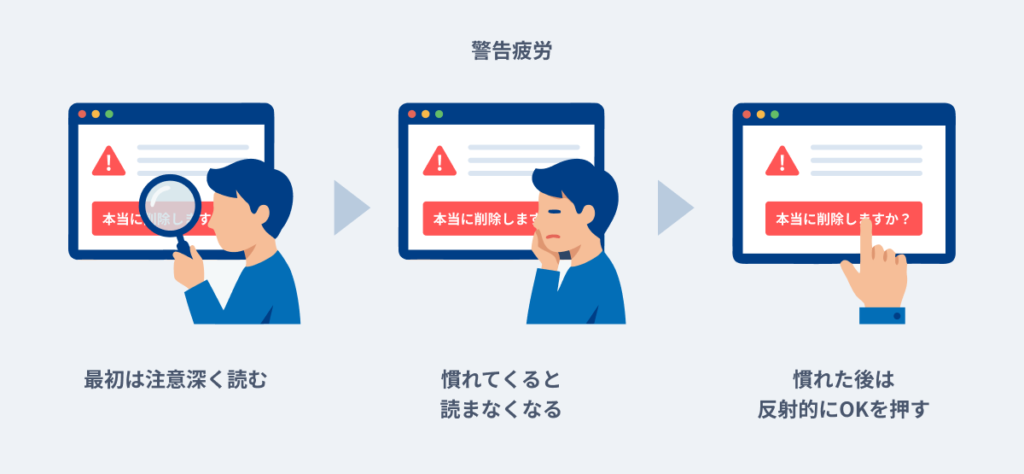
つまり、良かれと思って設置した汎用的な確認ダイアログが、皮肉にもユーザーの注意力を奪い、誤操作を誘発する引き金になっている可能性があります。スピードや効率性が重視される業務環境であればあるほど、この無意識のオペレーションによる事故のリスクは跳ね上がります。
自動化が進む実務環境での落とし穴を警戒する
2026年現在、業務システムにおいては、生成AIを活用した自律型の業務プロセスやワークフローが普及しはじめています。システム全体が高速化し自動化が進む一方で、人間が介在するわずかなUI操作のミスがトリガーとなり、連鎖的に大規模なデータ同期エラーや設定の上書きを発生させるという実務上の落とし穴が存在することには注意が必要です。
誤操作を誘発するUI設計の例をご紹介します。
- 実行ボタンとキャンセルボタンが全く同じ視覚的重みで並んでいる
- ユーザーが毎日何十回も行う日常操作と、滅多に行わない重要操作の画面デザインが同一である
- デスクトップPC向けに設計された複雑なマスタ画面を、スマートデバイスで無理に操作させている
AIが自律的に処理を進める時代だからこそ、人間がシステムに対して最終的な指示を下すタッチポイント、すなわちUIデザインの安全性が企業の資産を守る最後の砦として極めて重要になっています。
重大なミスを防ぐUIデザインのポイント
ユーザーに操作への確信を与える情報を提示する
誤操作を未然に防ぐための第一歩は、ユーザーがボタンを押す前に「これから何が起きるのか」という未来の状況を正確に予測できる画面設計を実践することです。漠然とした不安を抱えたまま操作させるのではなく、その操作がもたらす影響範囲や結果を具体的に提示することによって、ユーザーの脳を「無意識の連打状態」から「注意深い確認状態」へと強制的に切り替えさせることができます。
不親切なシステムはユーザーに判断の責任を丸投げしがちですが、優れたUIはユーザーが迷いなく確信を持って実行できる安心感を提供します。
操作ミスを物理的に防ぐ適切な摩擦を設計する
UIデザインにおける利便性の向上とは、必ずしもすべての操作をシームレスにすることだけを意味しません。ミスのインパクトが大きな重要操作においては、あえてユーザーの作業スピードを緩める「適切な摩擦(フリクション)」を意図的にデザインすることがポイントとなります。
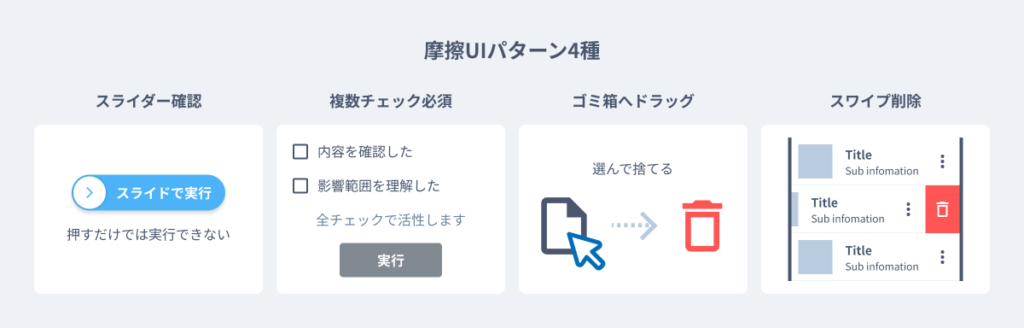
例えば、一回タップするだけで確定するのではなく、スライダーを右端までドラッグすることで実行される仕組みや、チェックボックスを複数オンにしなければ実行ボタンが活性化しないように設計する手法が挙げられます。すべての操作に摩擦を導入すると利便性が著しく低下するため、システム全体のバランスを見極めることが極めて重要です。
業務システムではあまり採用例を見かけませんが、OSのゴミ箱アイコンへファイルをドラッグ&ドロップする操作や、モバイルのリスト画面でアイテムをスワイプすることで削除を実行するインタラクションも、摩擦を活用した代表的なパターンです。
「ドラッグして運ぶ」「スワイプして払う」という身体的な動作を削除のトリガーにすることで、ワンタップの誤操作を物理的に防ぎつつ、操作に慣れたユーザには快適なスピード感も提供できます。業務システムにおいても、スマートデバイスでの運用が想定されるケースでは積極的に検討する価値があります。
削除ボタンにおける設計の注意点
誤操作を防ぐUI設計の一例として「削除機能」を深掘りしてご説明します。
業務システムにおいてデータの「削除」は、ひとつのミスが深刻なデータ損失や復旧時間の浪費に直結する、もっとも神経を注ぐべき破壊的アクションです。それにもかかわらず、多くのシステム開発現場では、定型的な確認ダイアログが漫然と配置されており、とりあえずボタンを赤くしさえすれば警告したことになると考える設計の怠慢が見受けられます。
データの重みに応じた四象限を使い分ける
削除という不可逆な操作において、すべての画面に一律の確認を求めるのはUX(ユーザー体験)の観点から正解ではありません。データの重要度と操作の頻度という「データの重み」に応じた四象限の使い分けを行い、適切なガードレールの高さを調整する必要があります。
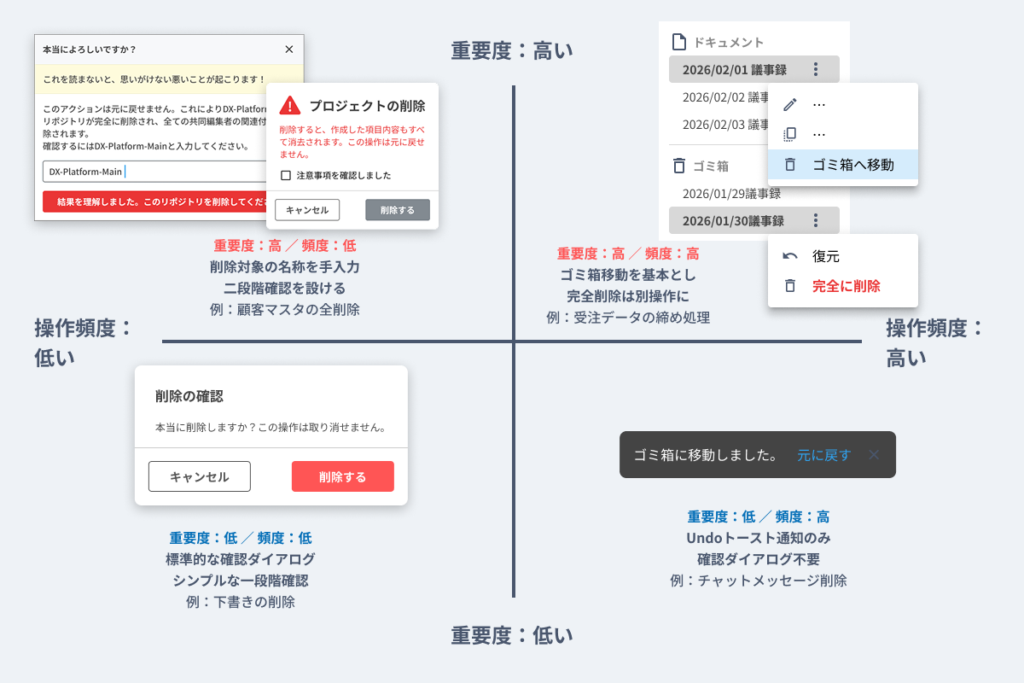
重要度が低く頻度が高い操作(例:チャットのメッセージ削除)には、操作の直後に数秒間だけ表示される「元に戻す(Undo)」トースト通知で十分です。一方、重要度が高く頻度が低い操作(例:顧客マスタの全削除)には、削除対象の名称を手入力させる二段階確認など、強力なガードレールが必要です。重要度・頻度ともに高い操作(例:日次で行う受注データの締め処理)は、ゴミ箱への移動を基本とし、完全削除は別の操作として切り分けておくことが望ましいといえます。
このようにデータの重みに応じてガードレールの高さを調整することで、利便性を損なわずに安全性を担保できます。
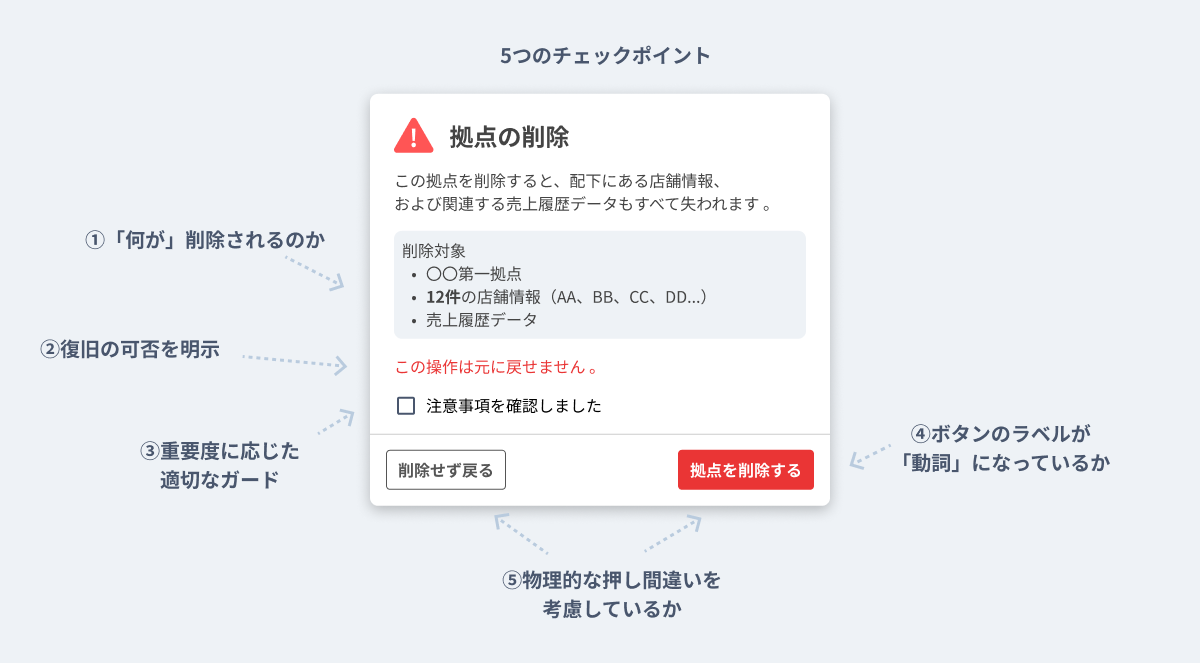
画面設計で確認すべき5つのポイント
削除機能のUIに関する5つのチェックポイントを具体的に解説します。
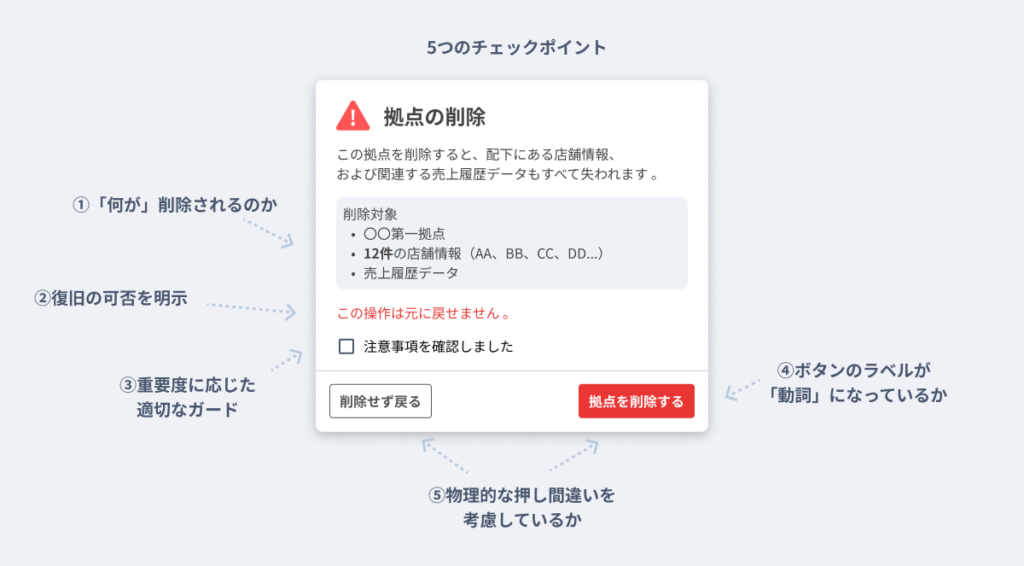
1.操作の結果が明示されているか
第一のポイントは、「何が」削除されるのかがユーザーに明示されているかという点です。
汎用的な「削除しますか?」という一言だけでは不十分であり、削除対象の名前や影響範囲が具体的に書かれていなければ、ユーザーは正しい判断を下せません。
悪い例としては「このデータを削除しますか?」という表記が挙げられます。改善策として「プロジェクト『2026年度 営業計画』を削除します。関連するタスク12件も同時に削除されます」のように、影響を具体的に表示する設計が求められます。
2.復旧の可否が明示されているか
第二のポイントは、削除後に「元に戻せるかどうか」が明確に伝わっているかという点です。
完全削除なのか一時的なゴミ箱移動なのかが分からない状態は、ユーザーに強いストレスを与えます。
悪い例は、削除後に何の案内もなく、消えたかどうかすら分からない設計です。改善策は、復元できない場合に「この操作は取り消せません。削除したデータは復元できません」という一文を明記し、ユーザーに一度踏みとどまって考え直す機会を提供することです。
3.重要度に応じた適切なガードがあるか
第三のポイントは、操作の重要度に応じてガードの強さが変わっているかという点です。
チャットのメッセージ1件を消す行為と、顧客マスタ全体を削除する行為とでは、ミスが起きたときの影響が全く異なります。特に滅多に行わない重大な削除操作には、あえて手間をかけさせる設計が有効です。
悪い例は、すべての削除操作に同じダイアログを使い回すことです。改善例としては、簡単に削除されては困る顧客マスタの削除に対して「この操作は取り消せません。削除するには『○○株式会社』と入力してください」という確認画面を設ける対策が挙げられます。
削除操作に限らず、セキュリティリスクのある処理においても同様の考え方は有効です。
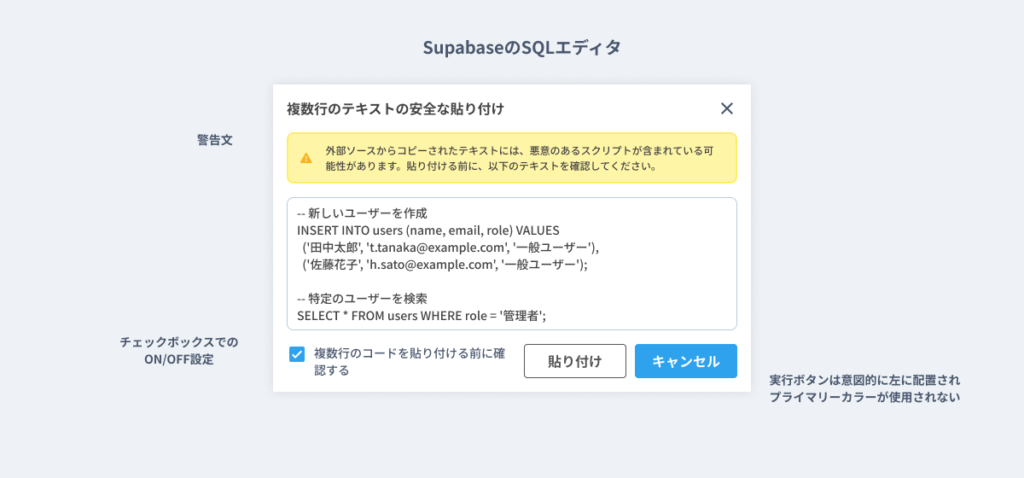
例えばSupabaseというサービスのSQLエディタ(データベースを操作するための命令文を入力・編集する画面)では、外部からコピーしたコードをそのまま実行すると悪意のあるプログラムを不正に注入・実行されてしまうスクリプトインジェクションのリスクが生じるため、複数行テキストの貼り付け時に「外部ソースからコピーされたテキストには、悪意のあるスクリプトが含まれている可能性があります」という警告とともにコードの内容を確認させるダイアログが表示されます。
さらに確認ボタンが画面左側に意図的に配置されており、ユーザが反射的に右下のボタンを押してしまう習慣を逆手に取った設計になっています。
また、開発者向けプラットフォームのGitHubでは、リポジトリ(プログラムやデータを保存しておく保管庫のようなもの)を完全に削除(あるいはパブリックからプライベートへ変更)する際、単に「削除」ボタンを押させるのではなく、「リポジトリ名(例:username/repository-name)をそのまま手入力させる」という強力な確認モーダルが表示されます。
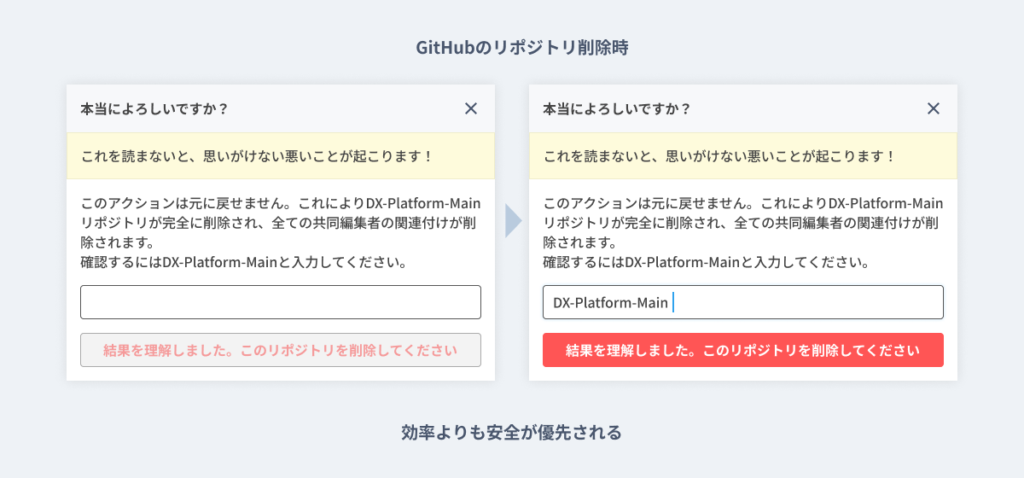
これはユーザーに対して「本当にこの対象を消していいのか」を再確認させるだけでなく、文字列を正確に入力するという『認知的負荷』をあえて強いることで、警告疲労による無意識の連打(誤操作)を物理的に不可能にする優れた設計パターンです。
破壊的アクションや不可逆な処理を実行させる前に「一瞬立ち止まらせる」という設計思想は、UIデザインの領域を超えてシステム全体の安全性設計に直結します。
4.ボタンを押す意味が具体的に示されているか
第四のポイントは、ボタンのラベルが「動詞」になっているかという点です。
確認画面のボタンが「はい/いいえ」や「OK/キャンセル」になっている設計は、業務システムにおける典型的な失敗例です。
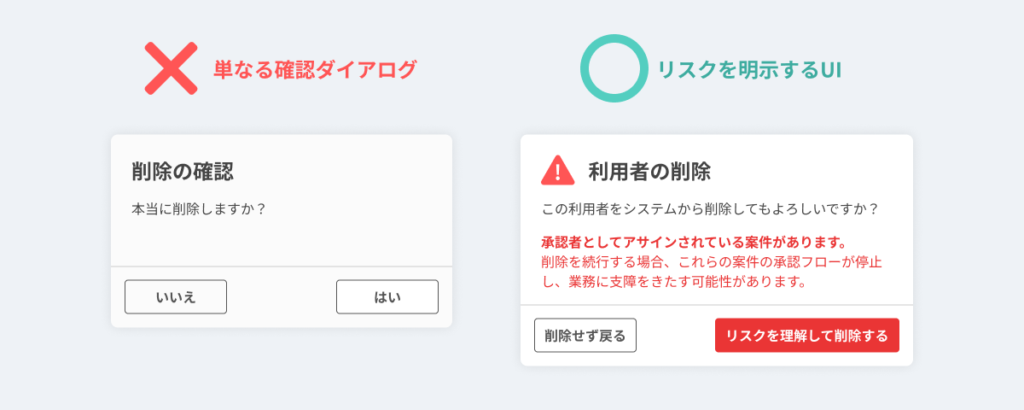
悪い例の「削除してもよいですか? [はい] [いいえ]」では、ユーザーは押した後に何が起きるかを一瞬考えなければいけません。改善策は「このデータを削除します。 [削除する] [削除しない]」のように、押した後の未来のアクションをそのまま動詞で表現することです。
5.物理的な押し間違いを考慮しているか
第五のポイントは、削除ボタンが「誤タップ」しにくいレイアウトになっているかという点です。
データの保存や確定といった主要なポジティブアクションのすぐ隣に削除ボタンが並んでいると、物理的な押し間違いを誘発します。
悪い例としては「保存する」の隣に同じサイズ・同じ目立ち度合いで「削除する」が配置されている状態が挙げられます。改善策は、削除ボタンを主要な操作から大きく離れた位置に配置し、色味をグレーやアウトラインのデザインに抑えて目立たせないレイアウトを徹底することです。
5つのチェックポイントで確認しましょう
貴社のシステムは5つのポイントのうちいくつクリアできていますか?
1つでも「自信がない」と感じた項目があれば、それは現場でひっそりと起きているクレームや誤操作の原因になっているかもしれません。
削除機能の設計は地味に見えて、ユーザーのシステムへの信頼を左右する重要な要素です。「確認ダイアログを付けてあるから大丈夫」ではなく、「ユーザーが正しく判断して操作できる設計になっているか」を問い直すことが、クレームの再発防止につながります。
誤操作による損失を防ぐセーフティネット
どれほど画面上の注意喚起やデザインの摩擦を徹底したとしても、人間である以上は一瞬の体調不良や勘違いによるヒューマンエラーを完全にゼロにすることは不可能です。そのため、重大な損失や現場の業務停止を防ぐためには、UIデザインの裏側に「多層的なセーフティネット」をシステム構造として組み込んでおくことが大きなメリットを生み出します。
論理削除を導入する
その代表的なメカニズムが、即座にデータベースからデータを物理消去するのではなく、画面上から非表示にするステップと物理的に抹消するステップを切り分ける「論理削除」の導入です。一定期間の猶予をシステムが保証することにより、現場に確かな心理的安全性が生まれます。
リカバリを容易にする復元機能を配置する
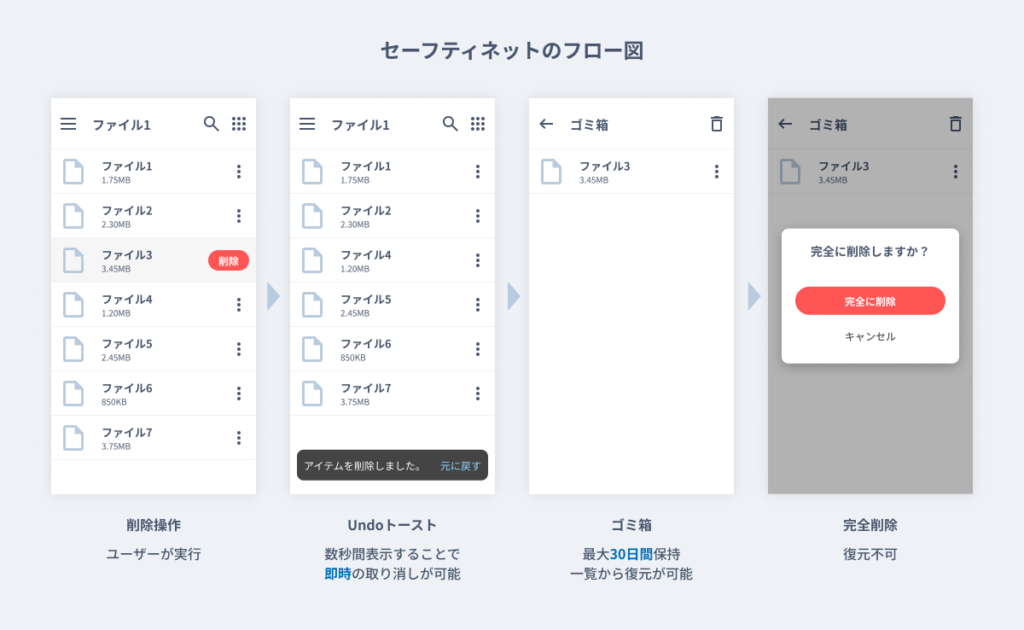
ワンクリック、あるいは数秒の簡単な操作で元の状態へとリカバリできるセーフティネットが存在するからこそ、ユーザーは過度な緊張から解放され、迷いなくスムーズにシステムを使いこなせるようになります。操作の直後に画面の下部へ数秒間だけ表示される「元に戻す(Undo)」ボタンの配置や、過去30日間であればいつでもデータを元の場所へ戻すことができるゴミ箱機能の提供は、UI 誤操作によるビジネスインパクトを最小限に抑える上で極めて有効な選択肢となります。
ただし、論理削除されたデータがクラウドの容量を圧迫し続けることを防ぐために、一定期間が経過した後は自動的に完全消去されるようなクリーンアップのバックエンド設計とセットで運用することが推奨されます。
誤操作を防ぐセーフティネットのUIパターン
セーフティネットとして機能する代表的なUIパターンを以下に示します。
- 操作の直後に数秒間だけ実行をキャンセルできる「元に戻す」ボタン
- 削除されたデータが一時的に蓄積され、一覧からいつでも戻すことができるゴミ箱画面
- 重要なマスタデータを変更する前に、現在の状態をワンクリックで自動保存するスナップショット機能
- 実行ボタンを押した後に、処理の進捗状況をプログレスバーで示しつつ中断を可能にするローディング設計
誤操作を防ぐUIデザインのまとめ
業務システムにおけるUIの誤操作を防ぐためには、単に確認ダイアログを設置するだけでなく、データの重要度に応じた適切な摩擦の設計とセーフティネットの構築が重要です。
画面設計の段階からユーザーの認知特性や業務プロセスを深く洞察することで、現場の重大なミスを未然に防ぐ安全なシステムが実現します。まずは自社システムの重要操作系のデザインを問い直してみることを推奨します。
ユーザーの信頼を勝ち取るプロダクト設計のコツ
ユーザーから高い信頼を獲得する業務システムを構築するためには、単に表面的な配色や形を綺麗に整理するだけでは対応できません。その画面を使って行われる実際の業務プロセスや、関係する多数のステークホルダーのフローを深く洞察し、例外処理に対する高い想像力を持ってシステムを設計する総合的なアプローチが求められます。
業務の裏側まで洞察するデザインを実践する
NCDCは、業務システムに特化したUX/UIデザインサービスや産業機器向けUX/UIデザインサービス、そして、システム開発のサービスを提供しています。とくに早い段階で実機に近いモックやプロトタイプを迅速に開発し、ユーザーによる検証とフィードバックを短いサイクルで繰り返すアジャイル的なアプローチを得意としています。これにより、マニュアルなしでも誰もが直感的に、かつ安全に操作できるシステム開発を実現します。
業務システムや社内ツールの使いにくさに悩んでいる方や、ユーザーからの誤操作に関するクレームが続いていて改善策が見つからない管理者の方は、ぜひNCDCにご相談ください。
- 現場の関係者を集めてユーザー像や潜在的な課題を浮き彫りにするUXデザインワークショップの開催
- 複雑な業務フローを可視化し、最適な画面遷移を定義するワイヤーフレームの作成
- プロトタイプUIを用いたスピーディーな検証
- 将来の機能追加時にも一貫した操作性を維持するためのデザインガイドラインの整備
など、さまざまなご支援が可能です。
表面的なデザインの修正にとどまらず、お客様のビジネスモデルや実際の現場の業務フローにまで踏み込んだ最適なUI改善プランをご提案いたします。
まずはお気軽にお問い合わせページから現在の課題感をお聞かせください。