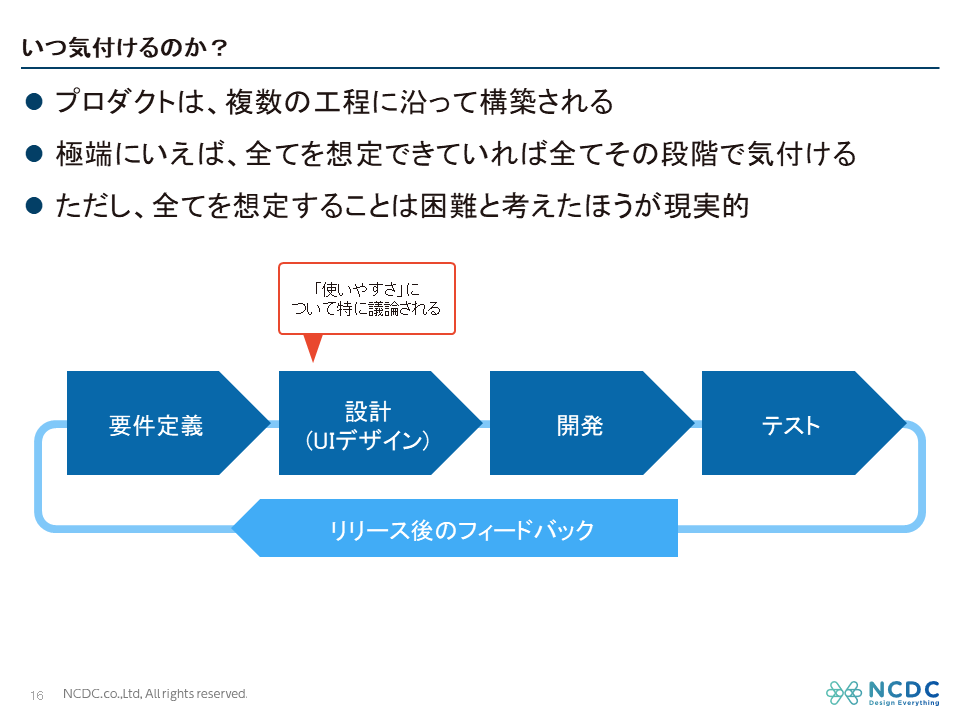
2026年3月5日にオンラインセミナー「『気づき』が成功を分ける!『使いやすい』を実現するアプリケーション開発 要件定義から実装まで、事例とチームマネジメント」を開催いたしました。この記事では当日用いた資料を公開し、そのポイントを解説しています。
はじめに
アプリケーション開発において、「使いやすい」プロダクトを提供することは、ユーザーの満足度や業務効率に直結する重要な要素です。しかし、開発の現場では、意図せず「使いにくい」システムが生まれてしまうことが少なくありません。
本記事では、アプリケーション開発の上流工程から下流工程に至るまで、どのように「使いやすさ」を担保し、不具合や「使いにくさ」を未然に防ぐのか、そして要件定義から実装までの各工程における解決策とチームマネジメントのポイントを解説します。
1. アプリケーション開発における「使いやすさ」とは
まずは、「使いやすさ」と「使いにくさ」の定義を明確にするところから始めます。
「使いやすさ」と「使いにくさ」の定義
本記事では、「使いやすさ」と「使いにくさ」を以下のように定義します。
- 使いやすさ: ユーザーがストレスなく、プロダクト上で目的を達成できること
- 使いにくさ: 上記の「使いやすさ」が満たされていない状態のこと
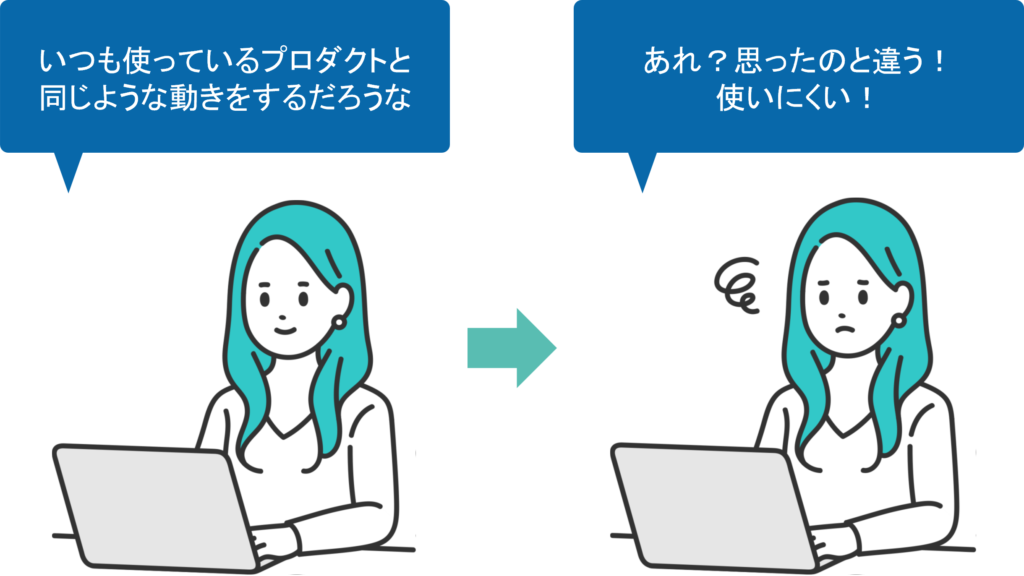
「使いにくさ」が生まれる最大の要因の一つに、「ユーザーが持つ前提」と「プロダクトで実現されていること」の相違があります。ユーザーは、普段自分が使っているプロダクトの挙動や、自身の経験に基づいた情報構造を基準に「こう動くだろう」と期待します(ヤコブの法則)。この期待と実際の挙動が異なると、ユーザーはストレスを感じ、「使いにくい」と判断するのです。
使いやすいプロダクトを提供するメリット
使いやすいプロダクトを提供することには、主に以下の2つのメリットがあります。
1. 操作が効率化でき、作業時間を短縮できる
ユーザーの操作が効率化されることで、同じ作業をより短時間で完了できるようになります。特に業務システムでは、作業効率の向上や引き継ぎ工数の削減に直結します。
新規ユーザーにとって使いにくい状態を放置すると、利用拡大や業務改善の妨げとなるため、対象ユーザーや目的に応じた操作性の設計が重要です。
2. プロダクトに良い印象を持ちやすくなる
使いやすいプロダクトはユーザーのストレスを軽減し、利用へのモチベーションを高めます。その結果、作業や業務への印象も改善されます。
また、口コミによる波及や販路拡大といった効果も期待できます。
なぜ「使いにくさ」は発生するのか
プロダクトチームは、通常「使いにくさ」を意図的に設計することはありません。それにもかかわらず問題が発生するのは、チームが気づかなかった箇所で問題が起こっているためです。
主な要因として次のようなケースが考えられます。
- 前提の相違: ユーザーとプロダクトチームの認識の違いにより、仕様面の問題が見過ごされる。
- 環境・デバイスの差: 開発環境と、ユーザーが実際に利用する環境(ブラウザやデバイス設定)の違いにより、意図しない挙動が発生する。
- 共有不足: メンバーが「使いにくい」と気づいていても、チームに共有されず修正されない。
「使いにくさ」を減らすためには、まずチームが問題に気づくこと、そしてその気づきをプロダクトに反映することが不可欠です。
「使いにくさ」はどの工程で気付けるのか
では、プロダクトチームは「使いにくさ」にどの段階で気付くことができるのでしょうか。
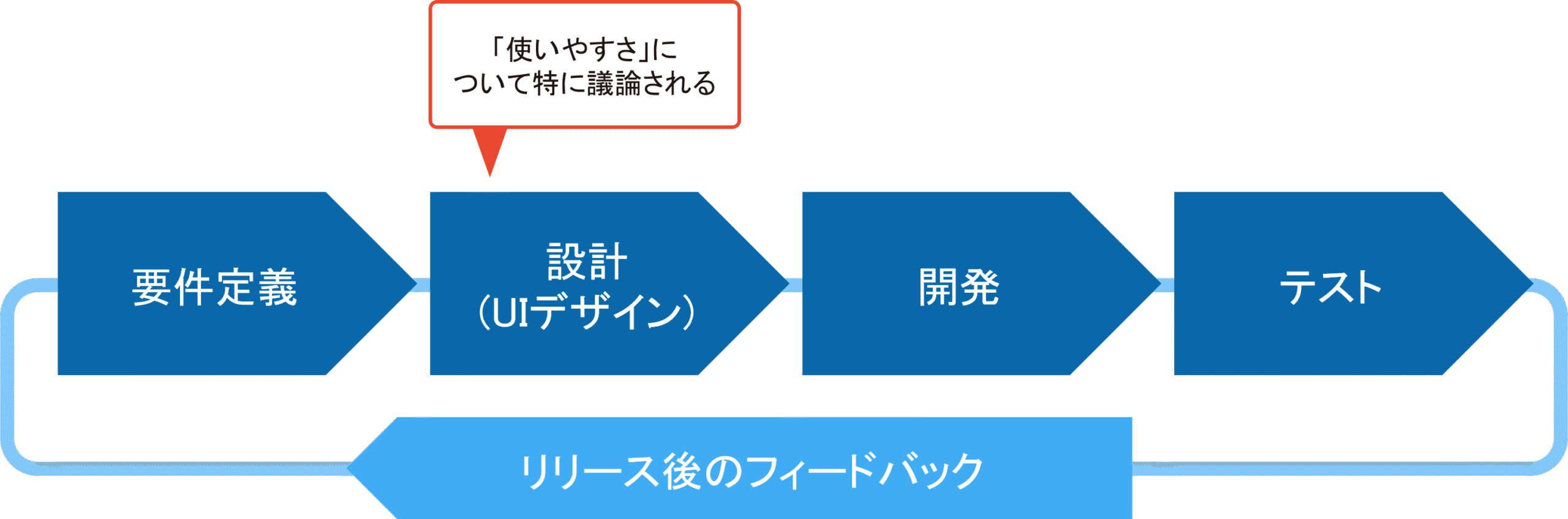
プロダクト開発は、要件定義から設計(UIデザイン)、開発、テストといった複数の工程を経て進んでいきます。
理想的には、上流工程の段階で「使いにくさ」に気付き、仕様として解消しておくことが望ましいと言えます。特に設計工程では「使いやすさ」について議論されやすいため、この段階での検討が重要です。
しかし、上流工程ではまだプロダクトの詳細が確定していない部分も多く、すべての問題を事前に把握することは現実的ではありません。
上流工程で気付ききれない理由
上流工程で「使いにくさ」に気付ききることが難しい背景には、主に次のような要因があります。
- 工程ごとの制約
各工程には期間と成果物が定められており、期限内に成果物を完成させることが優先されます。そのため、使いにくさに十分に向き合う余裕がない場合や、気付いても対応が後回しになることがあります。
- 方針・仕様の未確定
プロダクト開発では多くの意思決定が必要となりますが、すべてを上流工程で決めきることは難しく、一部の検討が後工程に延期されることがあります。
- 経験・スキルの差
PM・デザイナー・エンジニアそれぞれの経験や習熟度によって、気付ける観点に差が生まれます。例えば、経験の浅いメンバーのみで進める場合、「使いやすさ」への配慮が不十分になる可能性があります。
- 変更できないという認識
前工程で決まった内容が変更できないと考えられている場合、問題に気付いても共有や修正が行われないことがあります。特にチーム内のコミュニケーションが不足していると、この傾向が強くなります。
2. 「使いにくさ」の事例と各工程での解決方法
ここでは、架空のプロジェクト管理プロダクト「PRO-KEEPER」を例に、具体的に「使いにくさ」が生じた事例と改善のアプローチを工程別(要件定義・設計(UIデザイン含む)開発・テストに分割)で解説します。
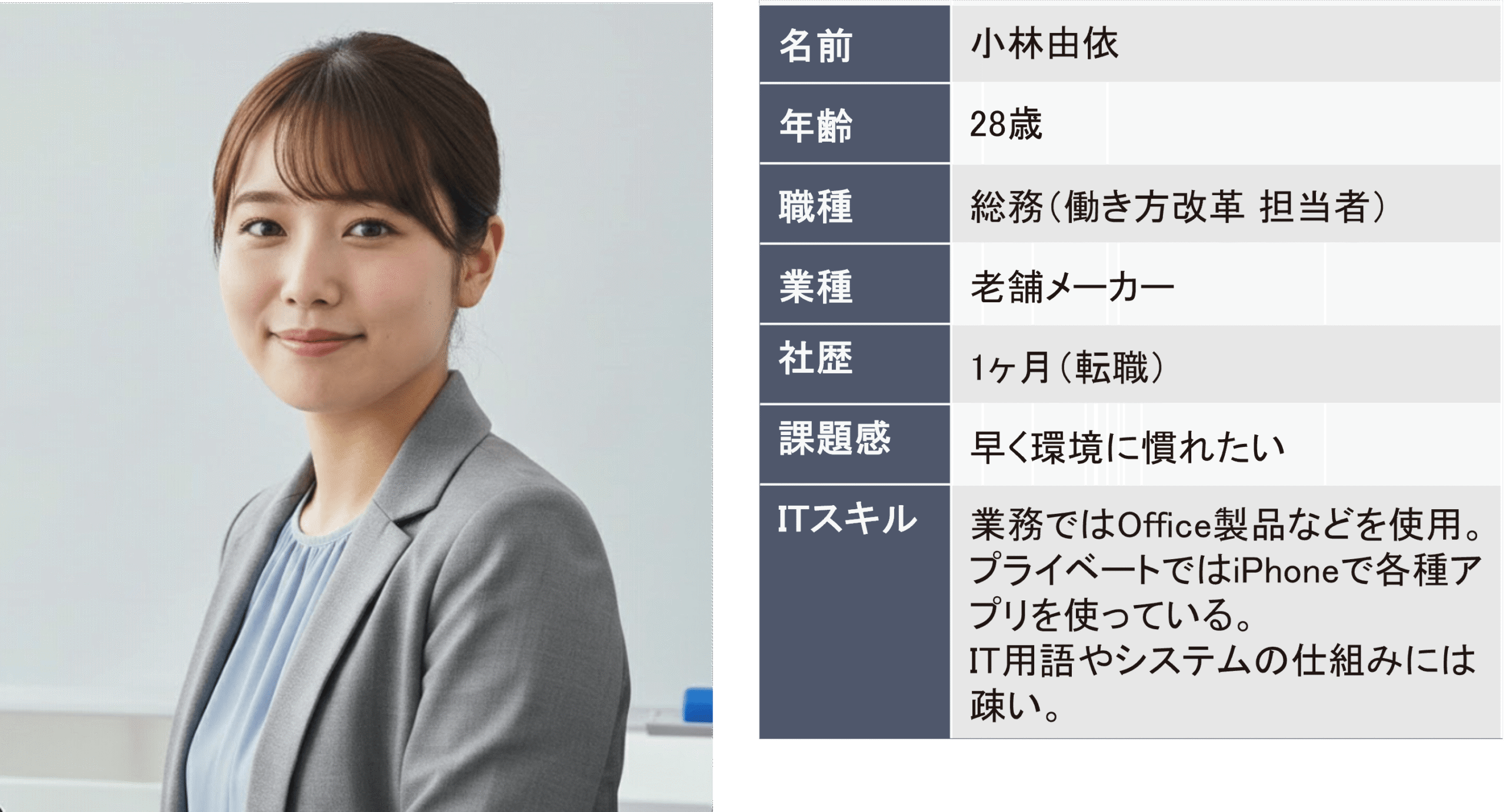
また、事例は、架空のユーザー「小林さん」の視点で紹介をしていきます。
事例1:検索ボタンクリック後の反応がない・遅い
問題
ユーザーが検索ボタンをクリックしても画面の変化がなく、反応が完了したのか不明なため、何度もクリックしてしまう。検索結果が表示されるまでの時間が長い。
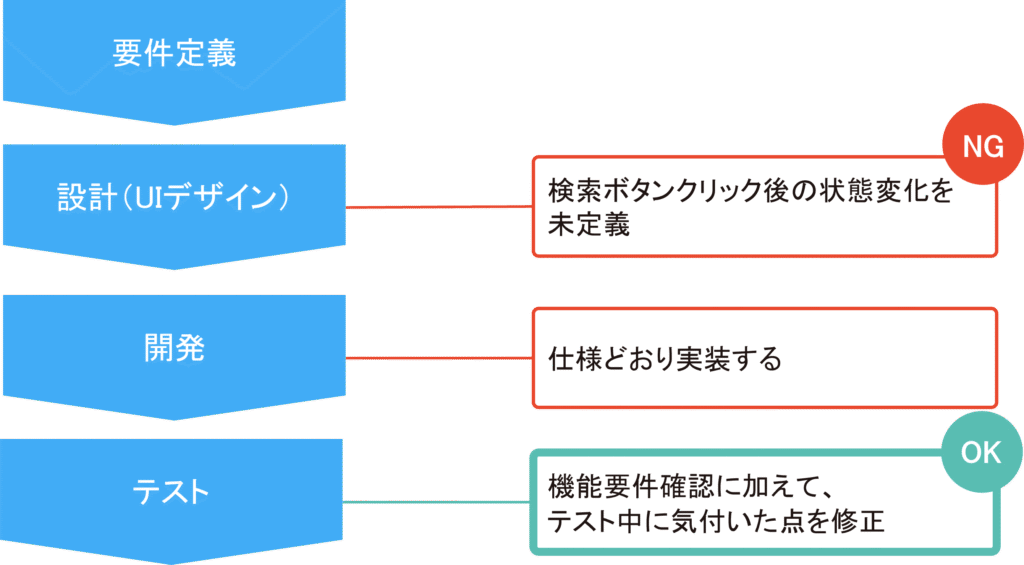
まず1つ目の問題を開発工程ごとに分解すると、起点は設計工程にあります。
検索ボタンクリック後の状態変化(ローディング表示やボタンの非活性化など)が仕様として定義されていなかったことが原因です。
※画面上のフィードバックの有無を要件定義の段階で細かく定めることは一般的ではありません。そのため、本ケースでは要件定義工程は直接的な要因から除外して考えます。
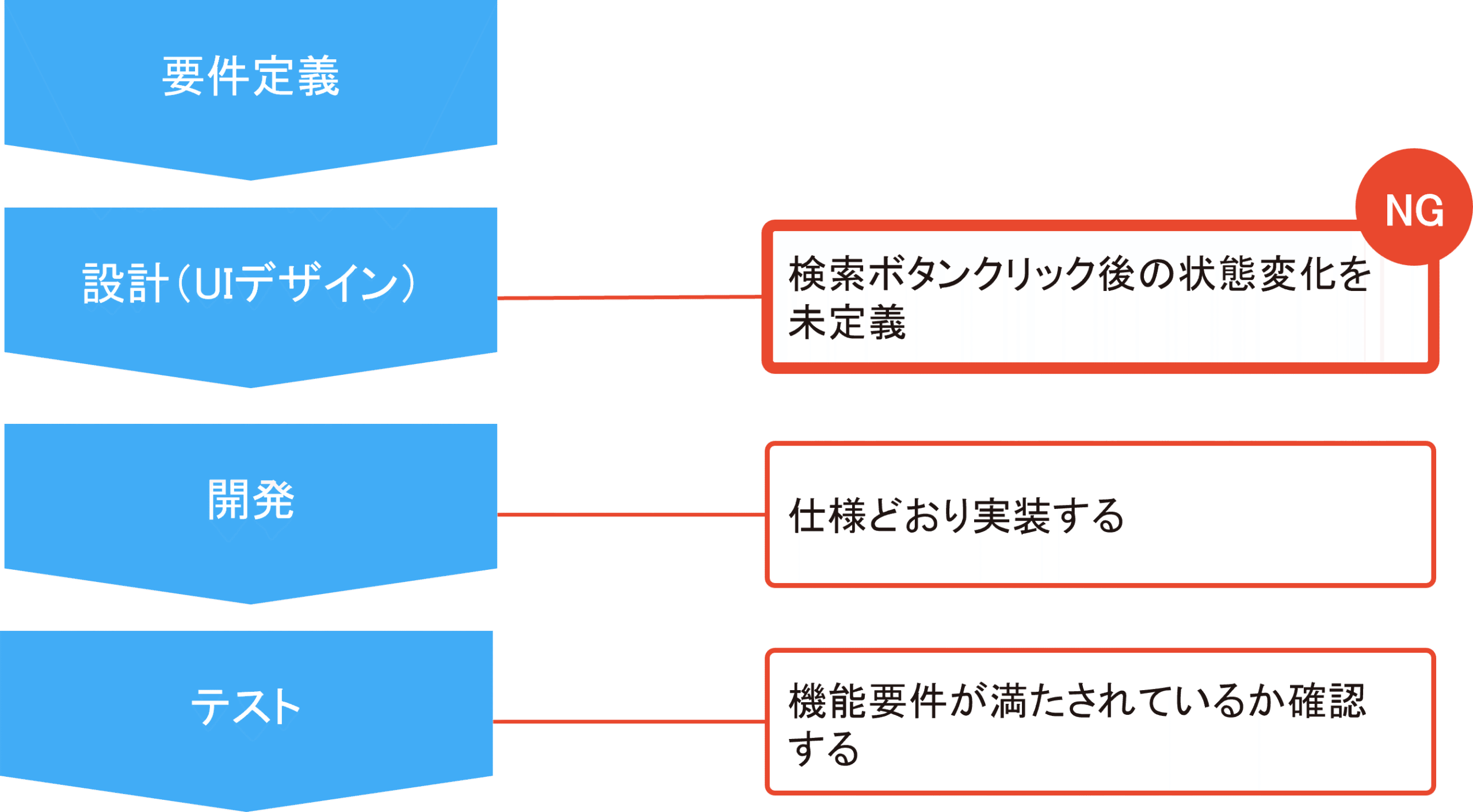
ここでは、開発・テスト工程では設計に基づいた作業のみを行うという前提とします。この場合、「定義されていないものは対象外」として扱われ、この問題は修正されないままリリースされます。
その結果、ユーザーの利用時に「使いにくさ」が表面化してしまいます。
このような問題に対しては、次のような解決策が考えられます。
解決策
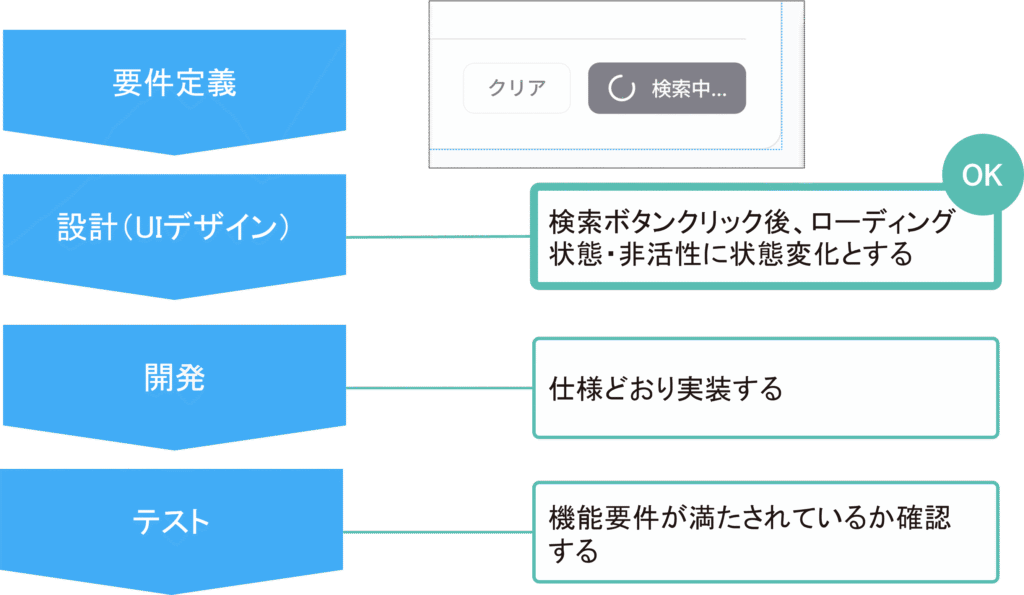
- 設計(UIデザイン)
検索ボタンをクリックした後の状態変化が定義されていなかったことを問題点とします。
設計工程で「クリック後はローディング状態となり、ボタンを非活性にする」と仕様として定義することで、処理が開始されたことをユーザーが視覚的に認識できるようになります。
このように設計段階で明確に定義しておけば、その後の工程で仕様どおりに実装・テストが行われるだけでも、画面上のフィードバック不足という問題は解消されます。
- 開発
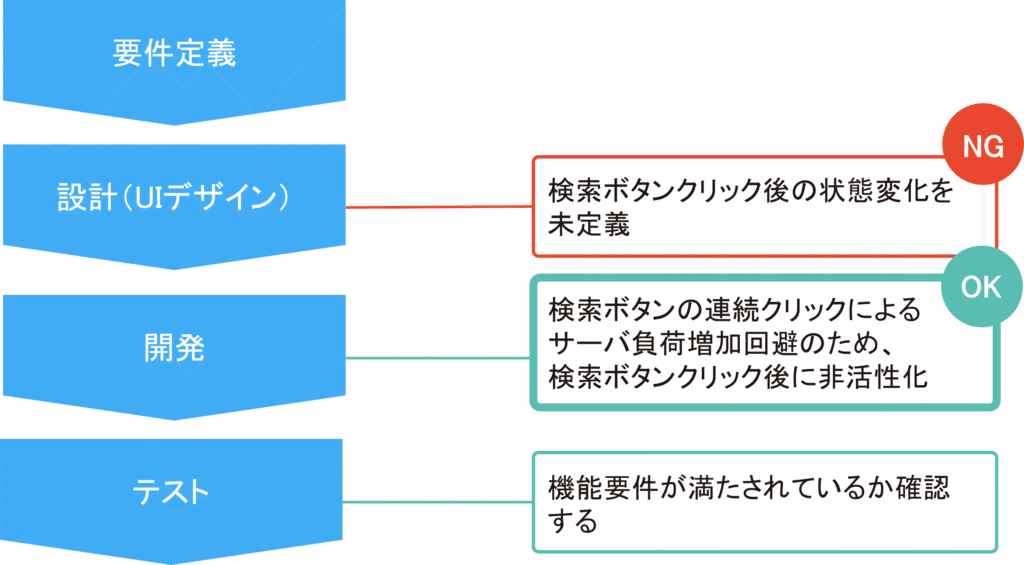
開発工程において、エンジニアの観点からの気付きによって問題が解消される場合もあります。
例えば、検索ボタンが非活性にならない場合、ユーザーは何度もクリックしてしまう可能性があります。その結果、クリック回数分の処理が実行され、サーバー負荷が増大し、処理遅延を引き起こす要因となります。
この問題に気付いたエンジニアが、クリック後のボタン非活性化を提案・実装することで、設計段階と同様の改善が実現されます。結果として、ユーザー体験とシステム負荷の両面で改善が図られます。
- テスト
テスト工程においても、「使いにくさ」に気付くことで改善につなげることが可能です。
テストでは仕様に基づいて機能確認を行いますが、その過程で「クリックしても処理が開始されたか分からない」といった違和感に気付く場合があります。
この気付きをチームにフィードバックし、ボタンの非活性化などの対応を追加することで、上流工程と同様の改善を実現できます。
続いて、2つ目の問題である「検索結果が表示されるまでの時間が長い」という問題について考えます。
この問題に対する基本的な解決策は、表示までの時間を短縮することです。そのためのアプローチはいくつかありますが、ここでは代表的な考え方として次の2点が挙げられます。
- 非機能要件として応答時間を定義する
- 検索条件やデータ総量を見直す
今回は、前者の「非機能要件の定義」に焦点を当てます。
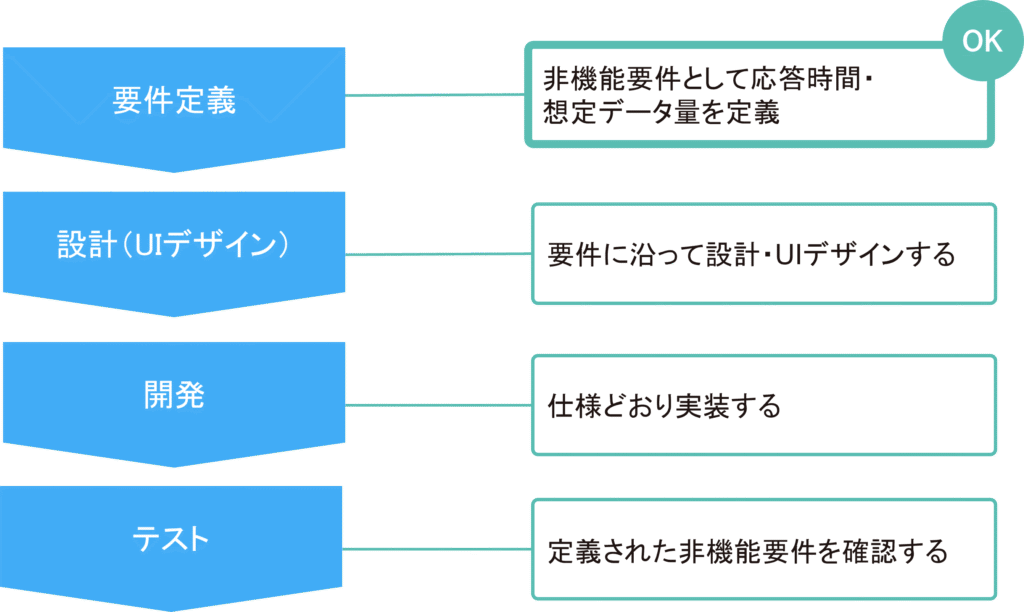
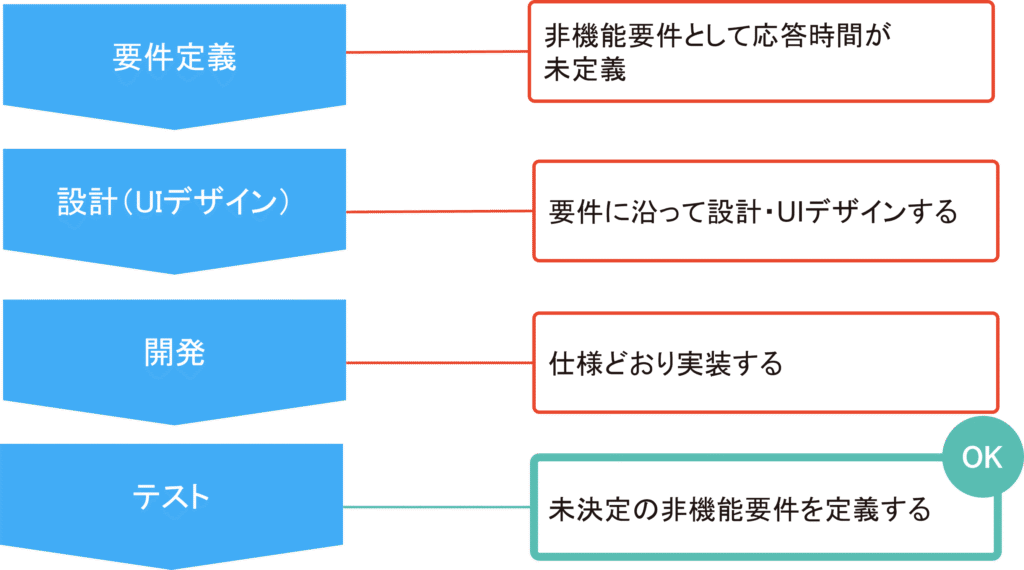
本ケースの根本的な要因は、応答時間や想定データ量が非機能要件として定義されていない点にあります。
開発は定義された要件に基づいて進められるため、応答時間の基準がなければ「どの程度の速度が適切か」を判断できません。
また、パフォーマンス改善は実装終盤やテスト工程で行われることが一般的ですが、評価基準がなければ適切かどうかを検証することもできません。
その結果、問題は検知されないままリリースされ、ユーザーが利用した段階で「使いにくさ」として表面化します。
こうした問題に対しては、次のような解決策が考えられます。
解決策
- 要件定義
根本的な改善としては、要件定義の段階で想定データ量と応答時間を定義することが重要です。
ただし実務上は、初期段階でデータ規模を正確に見積もることが難しく、定義が先延ばしになるケースも少なくありません。その場合は、概算で定義を行い、後続工程で段階的に精度を高めていく方法が有効です。
これにより、テスト工程において必要なデータ量を用意し、応答時間が要件を満たしているかを検証できるようになります。
また、プロダクトの運用が進むにつれてデータ量が増加し、応答時間が悪化することもあります。そのため、インフラのスケールアップやチューニングなどの定期的な見直しも必要となります。
- テスト
応答時間が未定義である影響を最も受けるのはテスト工程です。
逆に言えば、この段階で要件の不足に気付くことで、改善につなげることも可能です。
例えば、テスト中に応答時間の基準が存在しないことに気付いた場合、そこから要件を追加し、検証項目に組み込むことができます。ただし、大量データの準備には時間がかかるため、できるだけ早い段階で計画しておくことが望まれます。
業務用プロダクトでは、初期から性能テストを前提とするケースが多い一方、自社プロダクトではテスト範囲の判断がチームに委ねられるため、見落とされる可能性もあります。
プロダクトの成長に合わせて適切なタイミングで性能検証を実施することが重要です。
事例2:特定のディスプレイサイズでデザインが崩れる
問題
PCの大画面では余白が間延びし、スマホを横向きにすると表示崩れ(重なりやズレ)が発生する。
根本的には、閲覧対象のOS・ブラウザ・ディスプレイサイズが定義されておらず、適切なUIデザインも設計されていないことが原因です。レスポンシブ対応がPCとスマートフォンの2パターンに限られており、中間サイズや大画面環境が考慮されていないため、特定の画面サイズで表示崩れが発生します。
閲覧環境が定義されていない場合、設計・開発・テストすべての工程に影響が及びます。
設計では特定の画面サイズのみを前提としたUIになり、開発でもそのまま実装されます。
テストでも検証環境が開発者の使用している環境に限定されるため、異なる画面サイズやブラウザでの不具合が見逃され、ユーザー環境で初めて問題が表面化します。
この問題に対しての工程別での解決策は次で解説します。
解決策
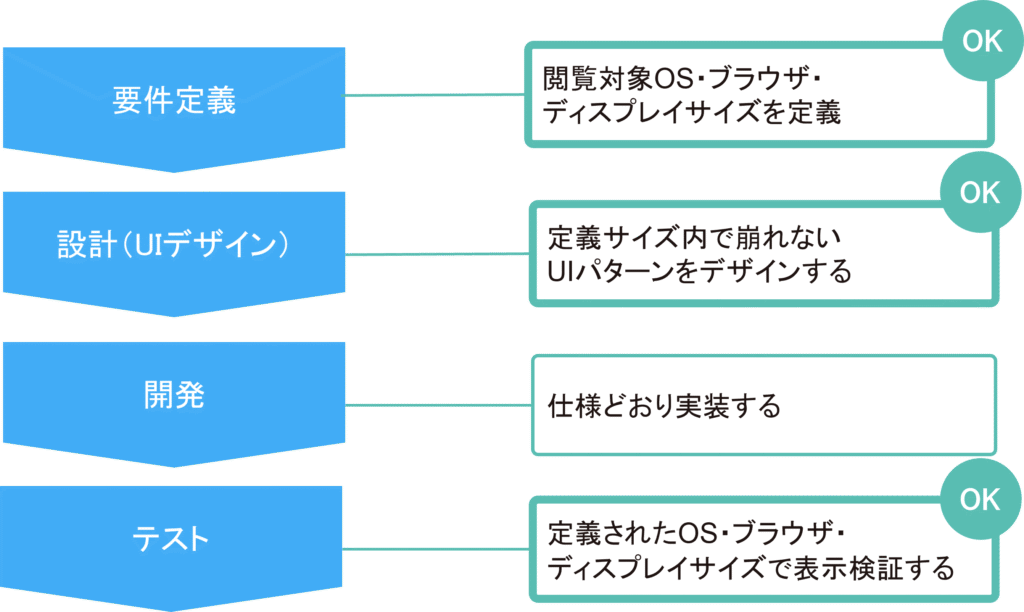
閲覧環境の定義に対応したフローは、次のとおりです。
- 要件定義
根本的な改善として、要件定義の段階で閲覧対象のOS・ブラウザ・ディスプレイサイズを定義することが重要です。
業務プロダクトでは、利用端末を顧客へのヒアリングにより特定できる場合があります。一方、一般公開されるプロダクトでは、OSやブラウザの利用率を踏まえて対象を定める必要があります。
ブラウザは頻繁に更新されるため、「最新版」を検証対象とするケースも一般的です。
- 設計(UIデザイン)
定義された閲覧環境を前提にレスポンシブデザインを設計します。
対象が明確であれば、必要以上にパターンを増やすことなく、効率的に設計を進めることが可能です。
- テスト
テスト工程では、対象となるOS・ブラウザ・ディスプレイサイズに基づいて検証を行います。
特定のOSやブラウザの組み合わせによって不具合が発生する場合もあるため、対象環境を明確にしたうえでテストを実施することが重要です。
なお、要件定義で定義できていなかった場合でも、後工程で気付いた段階から見直しを行うことは可能です。
重要なことは、各工程での気付きを次の改善につなげていくことです。
事例3:画面遷移して戻ると入力内容が消える
問題
補足説明リンクを同じタブで開き、元の画面に戻ると入力内容がすべて消えてしまう。
この問題に対する直接的な対応は、「別タブで表示する」または「入力内容を保持する」といった内容が考えられます。
一方で、デザインの観点では、そもそも補足情報のために画面遷移が必要かを見直す余地もあります。
本事例は、これまでとは異なり、どの工程で課題に気付くかによって対処方法が変わるケースです。
いずれの方法を選択した場合でも、最終的には入力内容が消えるという問題自体は表面化しない状態にすることが可能です。
この問題に対しては、次のような解決策が考えられます。
解決策
- 設計(UIデザイン)
そもそも補足情報のために画面遷移が発生していること自体が、使いやすさを阻害していると捉えます。画面遷移をなくすことで、入力内容が消える問題自体を発生させない設計が可能です。
具体的には、アコーディオンやツールチップなどを用いて、同一画面内で補足情報を表示するUIが有効です。
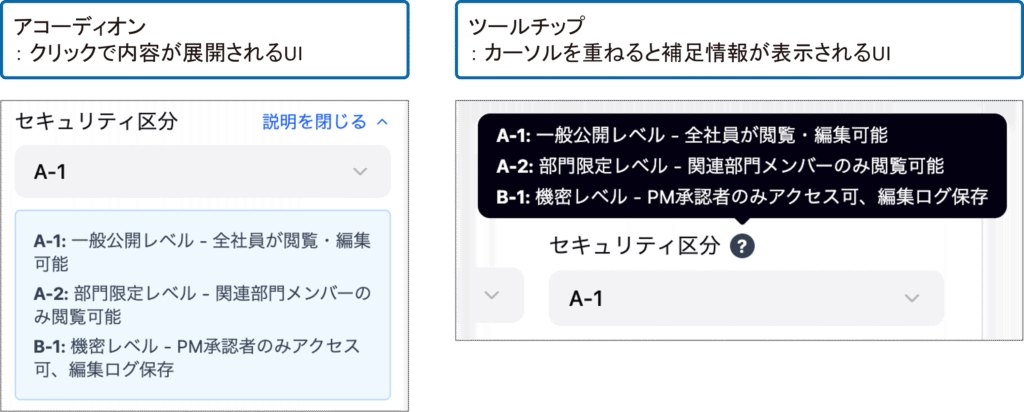
情報の性質に応じて、適切な表示方法を選択することが重要となります。
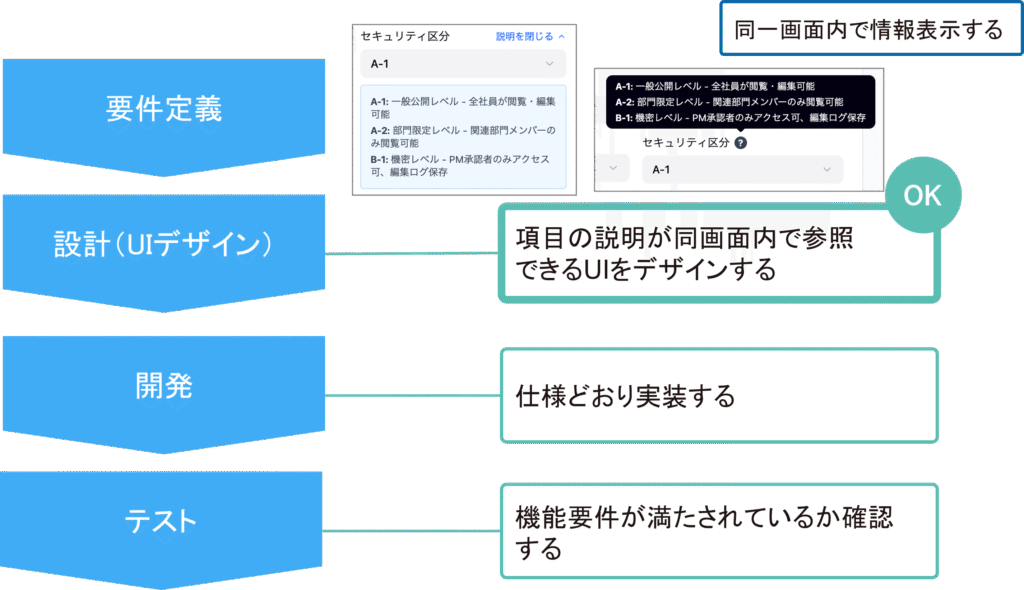
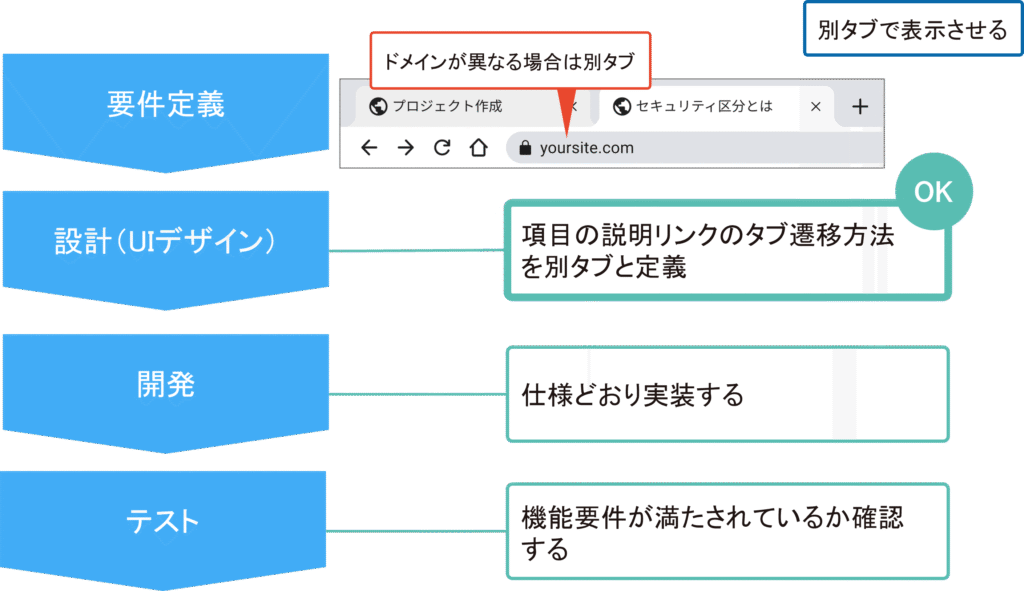
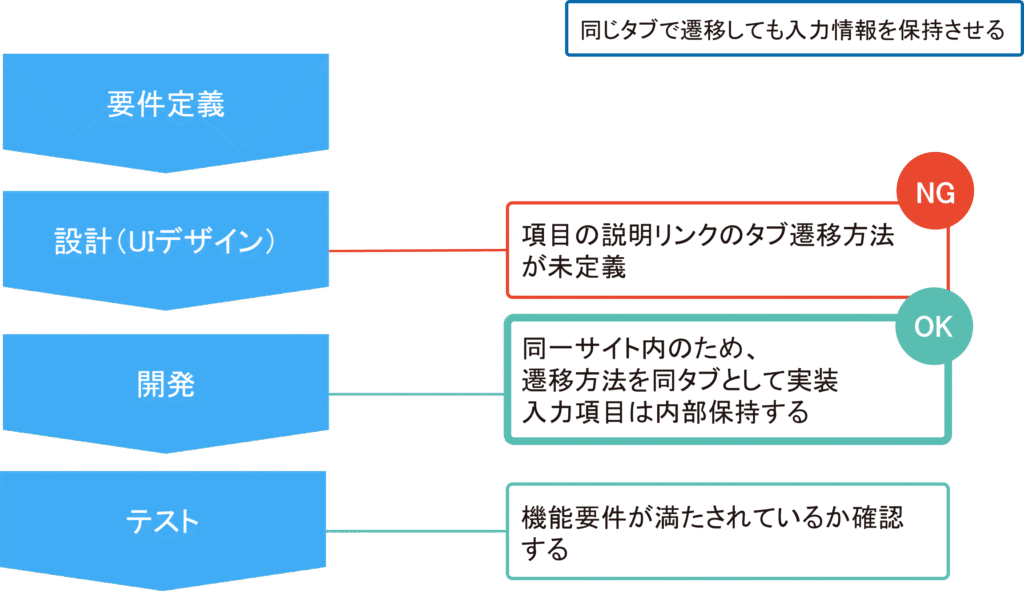
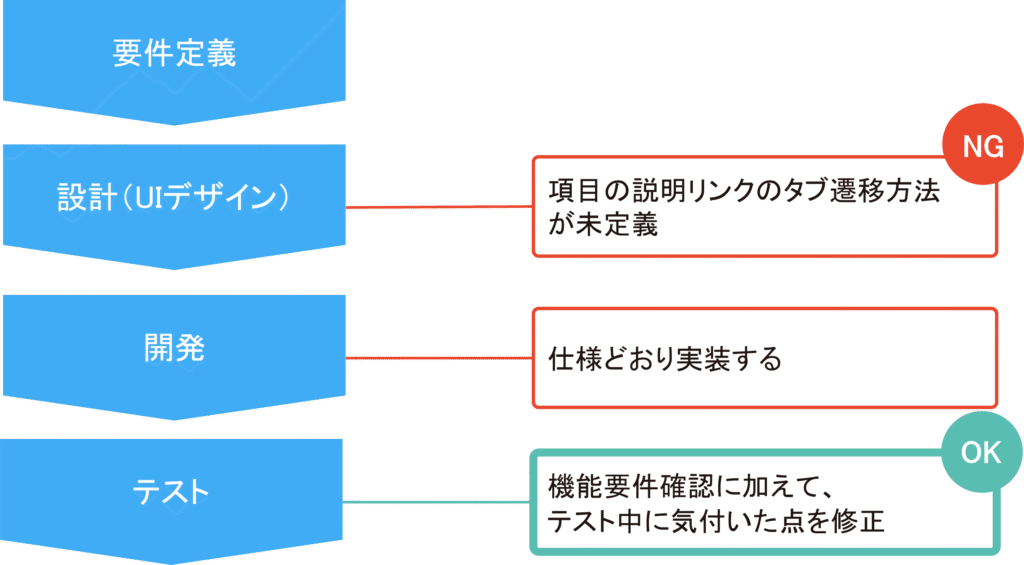
また、同じ設計工程でも、エンジニア観点では「遷移方法の未定義」が問題と捉えられます。
リンク遷移には同タブ・別タブなど複数の選択肢があり、これを事前に定義しておくことで適切な実装が可能になります。
例えば、外部サイトへの遷移を別タブと定義しておけば、入力内容が失われる問題は発生しません。
ただし、このような細かな仕様は見落とされやすいため、定義されていない場合は後工程で補う必要があります。
- 開発
開発工程では、実装時の気付きによって問題が解消される場合があります。
リンク実装時には、遷移先のURLが内部なのか外部なのか、それによってリファラ(どのURLから遷移してきたかという情報)を無効化する必要があるのかを確認する過程で、同タブか別タブかという仕様に意識が向きます。
その結果、外部リンクを別タブで開くように実装すれば、問題は表面化しなくなります。
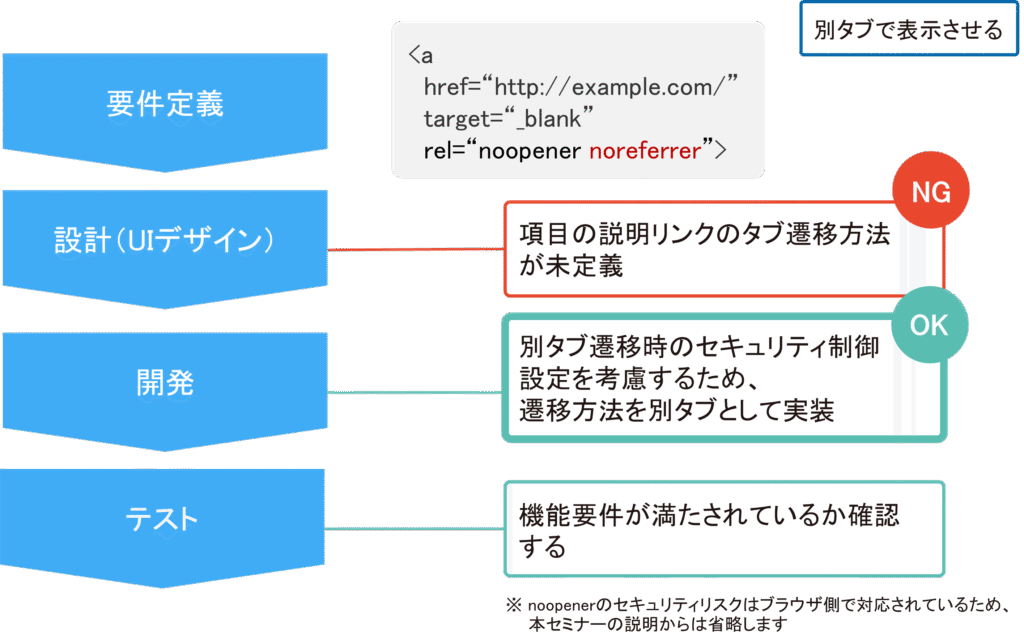
一方で、同タブ遷移が必要な場合は、入力内容を保持する仕組みが必要です。
ブラウザメモリやローカルストレージ、セッションなどを活用することで対応できますが、実装コストとのバランスを考慮する必要があります。
- テスト
実際の業務フローに沿った操作はテスト段階で初めて行われることも多く、その中で「戻ると入力が消える」といった問題に気付くことがあります。
こうした気付きをチームにフィードバックすることで、リリース前に改善につなげることが可能です。
3. 「使いやすい」プロダクトを生み出すチームマネジメント
事例を通じて分かった傾向として、「上流工程での考慮」「工程内での気づきの反映」「下流工程での観点蓄積」の重要性が挙げられます。これらを実現するチームマネジメントのポイントは以下の通りです。
1. 上流工程で「使いやすさ」を考慮する
上流工程で「使いやすさ」を考慮しているほど、問題がユーザーの手元で表面化しにくくなる傾向があります。
そのため、上流工程では次のような取り組みが重要となります。
- 「使いやすさ」の方針を明文化し、チームで共有する
- キックオフ時に認識を揃え、「使いやすいプロダクトを作る」という共通前提を持つ
- 上流工程からエンジニアをアサインする
- 技術的な観点を早期に取り入れることで、問題の早期発見につながる
- デザイン工程に余裕を持たせる
- エッジケースまで含めた挙動を検討することで、手戻りやコミュニケーションコストを削減できる
これらの取り組みによって、「使いにくさ」を未然に防ぎ、ユーザーにとって自然な体験を実現することが可能になります。
2. 工程内で気づきを反映できる環境を作る
2点目のの重要なポイントは、各工程での気付きを反映できるかどうかです。
工程内での気付きを適切に取り込むことができれば、「使いにくさ」はユーザーに届く前に修正することが可能になります。
そのためには、次のような取り組みが重要です。
- 「使いやすさ」はチーム全体で考えるという認識を持つ
- デザイナーだけでなく、実装・テストを担当するPM・エンジニアの気付きも重要であるという共通認識を持つ
- 下流工程にもデザイナーを関与させる
- 気付きをもとにUI改善の観点を補完し、品質のばらつきを防ぐ
- デザイン観点でのテストを行うことで、細かな実装差異にも気付きやすくなる
- 意見を言いやすい環境を作る
- 仕様どおりに作るだけでなく、「気付きを共有することが推奨される」文化を作る
- 問題提起が否定される雰囲気では気付きが共有されにくくなる
- 安心して意見を出せるチーム環境が、品質向上の土台となる
3. 下流工程で気づく観点を蓄積する
最後に重要なポイントは、下流工程でしか気付けないような「使いにくさ」があるという前提に立つことです。
そのため、チームとして気付きを蓄積し、次に活かしていくことが重要になります。
具体的には、次のような取り組みが有効です。
- 過去の不具合や「使いにくさ」を観点として蓄積する
- 検索速度や表示崩れ、リンク遷移の挙動等、過去の事例を整理し再発防止につなげる
- 多様な環境での検証を行う
- 複数の端末やブラウザ、ネットワーク環境でテストすることで、想定外の問題を発見しやすくなる
- 実機が用意できない場合は、仮想環境の活用も有効
- 指標を用いて客観的に評価する
- Chromeの開発者ツールの機能であるLighthouseを活用することで、パフォーマンスや表示の安定性を数値で把握できる
- 例えばレイアウトシフト(CLS)というスコアを確認すれば、画面要素の表示位置のズレを定量的に評価することが可能
- 「不具合」と「改善点」を分けて扱う
- 仕様上は問題がなくても使いにくいケースは存在するため、改善点として管理する仕組みを整える
- 優先度をつけて対応することで、継続的な品質向上につながる
まとめ:使いやすさはチーム全体の気づきから生まれる
「使いやすさ」を追求することは、特定の担当者だけで完結するものではありません。
要件定義から実装に至る各工程で、チームメンバー全員が「これは使いやすいか?」という意識を持ち、気づいたことを共有できる環境が、最終的なプロダクトの品質を決定づけます。
上流工程での明文化、工程内での密な連携、そして下流工程での観点蓄積。これらを積み重ねることで、ユーザーに愛される「使いやすい」プロダクトを作り上げることができるのです。
「使いやすさ」改善のご相談はNCDCへ
「使いやすさ」を追求することは、ユーザー体験を向上させるだけでなく、プロダクトそのものの価値を高める重要な活動です。しかし、要件定義から実装までの各工程で、どのような気づきを得て、どう改善すべきかを判断するのは、チーム内だけでは限界があることも事実です。
NCDCでは、デジタルビジネスの立ち上げから、プロダクトのUX/UIデザイン、要件定義や開発、リリース後の継続的な改善まで一元的にサポートしています。
- 既存プロダクトの使いにくさを解消したい
- スモールスタートで検証を始めたい
- 要件定義の段階からUXを考慮した設計をしたい
このような課題をお持ちでしたらぜひお気軽にご相談ください。